Einheiten und Mietverhältnisse
Allgemein
Ausgehend vom Objektmenü ist die Verwaltung der in einem Objekt vorhandenen Einheiten und der dazugehörigen Bestandsnehmer möglich. Durch Anklicken der Schaltflächen Einheiten oder Bestandsnehmerdaten im Bereich Einheiten wird die Einheitenübersicht geöffnet (je nach Auswahl in einem der beiden Register).
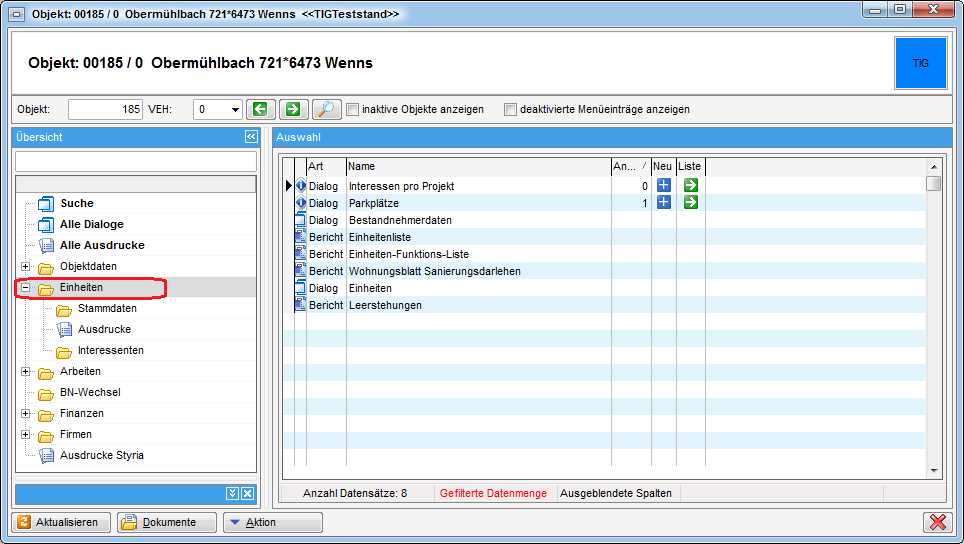
Die Einheitenübersicht
Die Einheitenübersicht besteht aus zwei Registern, in denen jeweils die Daten zu den Einheiten an sich und zu den Bestandnehmern dargestellt werden. Der obere Bereich des Fensters ist in beiden Registern gleich: Ganz oben wird das gewählte Objekt angezeigt. Dieses können Sie wechseln, indem Sie im Feld Objekt eine Objektnummer eingeben und auf Suchen klicken. Außerdem können Sie nur die Einheiten bzw. Bestandnehmer einer VEH (Verrechnungseinheit) oder eines Stiegenhauses anzeigen lassen. Beachten Sie bitte bei der Verrechnungseinheit, dass Sie dazu auch einen Sachbereich wählen müssen, da es verschiedene Verrechnungseinheiten gibt. Mit Klick auf zum Objekt gelangen Sie zu den Stammdaten des Objekts.
Register Einheiten
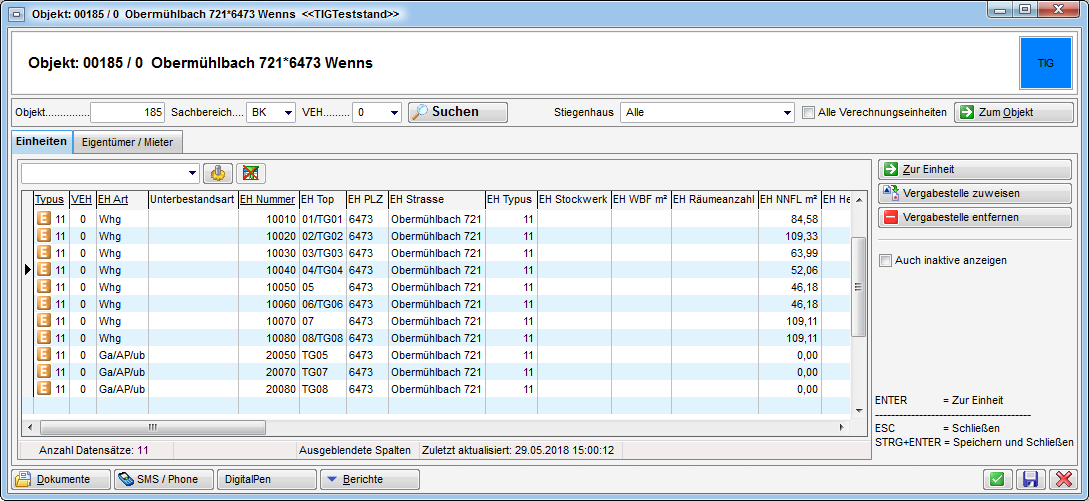
In diesem Register sind alle Einheiten mit den wichtigsten Informationen abgebildet. Unter anderem werden hier der Typus der Einheit (Mieter / Eigentümer), die Einheitennummer, die Nettonutzfläche sowie die Etage, auf der sich die Einheit befindet, angezeigt.
Um auch inaktive Einheiten anzuzeigen, ist es erforderlich, die Checkbox Auch inaktive anzeigen zu aktivieren.
Durch Klick auf die Schaltfläche Zur Einheit gelangen Sie in den Detaildialog zu der markierten Einheit. Gleiches passiert, wenn Sie auf eine Einheit doppelklicken. Nähere Informationen zu diesem Dialog finden Sie ab Seite 7ff.
Bitte beachten Sie, dass Einheiten immer in d+ RW angelegt und dann ins d+ OM konvertiert werden.
Mit Klick auf Vergabestelle zuweisen können Sie aus der Liste der zuweisungsberechtigten Vergabestellen (siehe Zuweisungsberechtigte Vergabestellen) die Stelle oder Institution auswählen, die bei der markierten Einheit das Vergaberecht hat. Über die Schaltfläche Vergabestelle entfernen können Sie die Verbindung zur Vergabestelle wieder auflösen. Es können auch mehrere Einheiten markiert werden um Vergabestellen zuzuweisen bzw. zu entfernen.
Register Eigentümer / Mieter
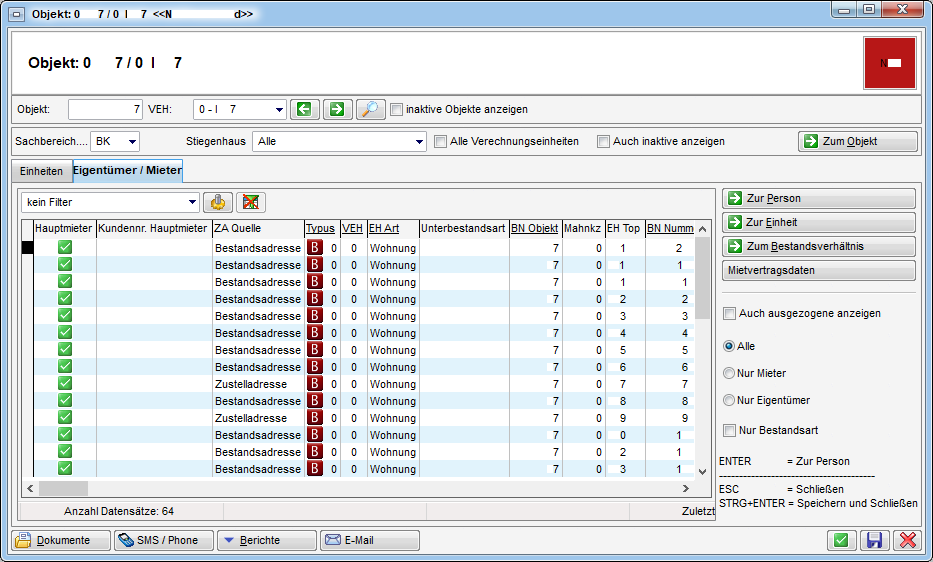
In diesem Register werden die momentan aktiven Eigentümer bzw. Mieter angezeigt. Um in dieser Darstellung auch die ausgezogenen Bestandsnehmer anzeigen zu lassen, muss die Checkbox Auch ausgezogene anzeigen durch Anklicken aktiviert werden. Dazu muss im d+ RW ein Auszugsdatum eingetragen sein. Wie im vorigen Register werden durch Markieren der Checkbox Auch inaktive anzeigen auch die inaktiven Einheiten angezeigt. Des Weiteren können Sie die Liste auf nur Eigentümer, nur Mieter oder Bestandsart filtern.
Über die Schaltflächen auf der rechten Seite gelangen Sie nach Markierung der gewünschten Einheit im Gitter jeweils zu den Details der Person, Zuordnung (Bestandsverhältnis) oder Einheit. Dort finden Sie Details zum Mieter oder Eigentümer (siehe Dokumentation Person), zum Bestandsverhältnis (siehe Bestandsverhältnis) oder eben zu der Wohneinheit (siehe Detaildialog Einheit).
ACHTUNG! Im Objektdetail gilt für Serienbriefvorlagen immer die aktive Lasche als Hauptdatenmenge. Vorlagen sind jeweils zur hinterlegten Hauptdatenmenge sichtbar. Die Liste der Vorlagen unterscheidet sich demnach je nach gewählter Karteikarte.
Detaildialog Einheit
Einheiten sind Wohneinheiten zur Miete oder in Eigentumsverhältnissen, somit also immer Unterelemente eines Objekts. Es ist auch nur über das Objektmenü möglich, die Details zu einer Einheit aufzurufen (siehe oben). Bei Einheiten handelt es sich klassischerweise um Wohnungen, es können aber auch Lokale, Garagen, Parkplätze, Keller- oder Dachbodenabteile als Einheiten angelegt werden.

In der Fußzeile des Einheitendetaildialogs finden Sie verschiedene Schaltflächen. Mit Klick auf Aktualisieren wird die Datenmenge neu geladen. Über den Button Dokumente wird das Dateiablagesystem geöffnet, d. h. die vorher definierte Ordnerstruktur oder das DMS wird aufgerufen. Mithilfe der Schaltfläche Navigation gelangen Sie zum Objekt der ausgewählten Einheit.
Über den Button Berichte gelangen Sie zu vorher konfigurierten Berichten (z.B. Wohnungsübergabeprotokoll). Meist müssen Sie hier noch vor Öffnen des Berichts das gewünschte Mietverhältnis auswählen. Weitere Einstellungen sind nicht möglich, es gibt keine Parameterdialoge.
Über Aktionen können Sie den Dialog drucken oder eine Suche nach Interessenten durchführen. Weitere Informationen zur Wohnungs- und Interessentensuche finden Sie unter Interessenten / Wohnungs- und Interessentensuche.
Achtung: Die meisten Daten zu Einheiten werden aus d+ RW konvertiert und können in d+ OM nicht geändert werden. Dies betrifft alle die Felder im Einheitendialog, deren Beschriftung kursiv gehalten ist. Diese Angaben können Sie im d+ OM zwar einsehen, aber nicht ändern. Wenn Sie Änderungen in diesen Feldern benötigen, wenden Sie sich bitte an den entsprechenden Sachbearbeiter der Buchhaltung.
Register Allgemein
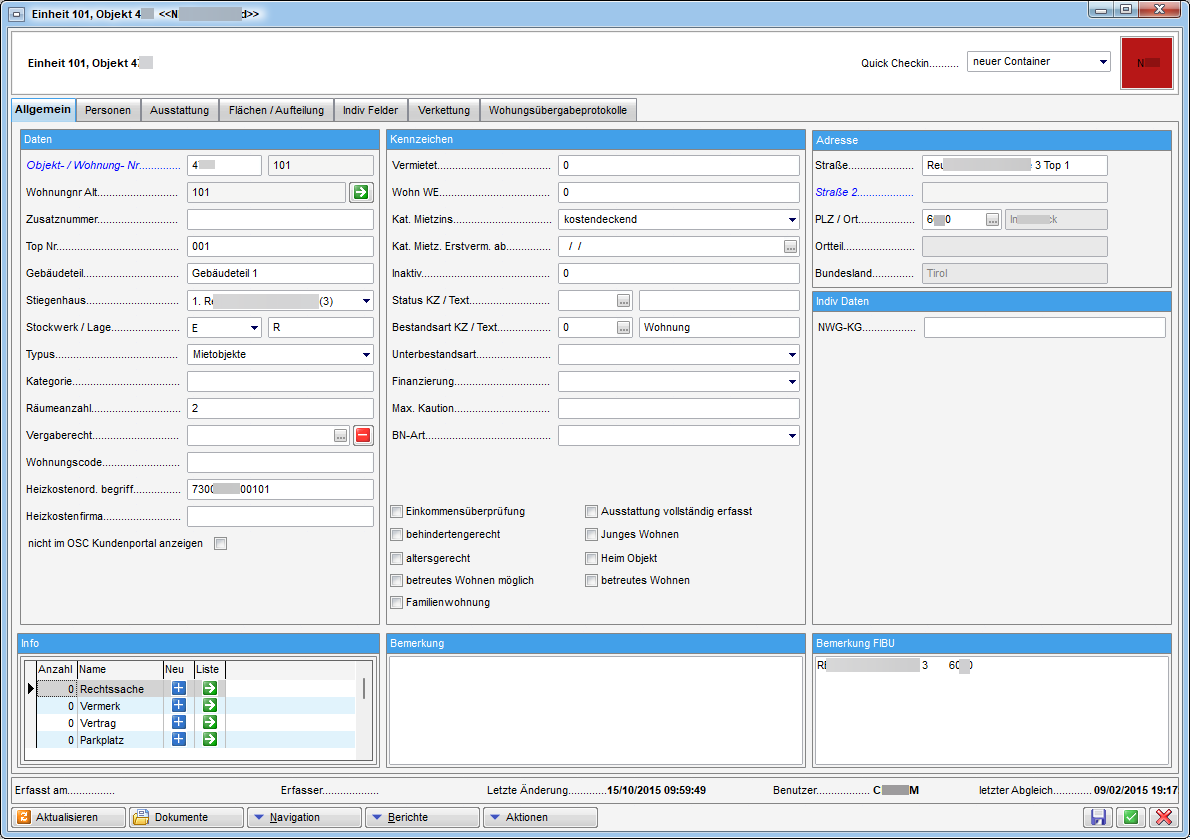
Im Register Allgemein werden die Grunddaten zu einer Einheit aufgeführt. Zur besseren Übersicht ist der Dialog in verschiedene Bereich aufgeteilt.
Bereich Daten
Beim Import aus d+ RW werden die Objekt- und Wohnungsnummer, die Top Nr., der Gebäudeteil, Typus (Miet- oder Eigentumsobjekt), Räumeanzahl und der Wohnungscode importiert. Außerdem können Sie die Einheit einem Stiegenhaus zuweisen, sofern Sie für das Objekt Stiegenhäuser angelegt haben. Diese werden in einem Dropdown-Menü dargestellt. In zugeklapptem Zustand wird der komplette Text als Hint angezeigt. Stockwerk und Lage, sowie Kategorie und Anzahl der Räume können ergänzt werden. Das Feld Stockwerk kann (wenn nicht aus dem d+ RW befüllt) über ein Dropdownfeld mit vordefinierten Werten aus den Status aller Art (Tabelle: Einheit – Gruppe: Stockwerk) befüllt werden. Die Kategorie der Wohnung ist normalerweise mit Großbuchstaben von A-D zu kennzeichnen, wobei A für eine sehr gute Ausstattung der Wohnung, optimale Lage etc. steht. Für die Auswahl des Vergaberechtes wird auf die Liste zuweisungsberechtigter Gemeinden zugegriffen (siehe Zuweisungsberechtigte Vergabestellen). Es ist auch möglich, für ganze Objekte die berechtigten Gemeinden zuzuweisen. Wechseln Sie dazu in die Objektliste, markieren Sie die gewünschten Objekte und klicken sie dann auf Aktionen – zuweisungsberechtigte Gemeinde zuweisen. Sie haben dann noch die Möglichkeit zu entscheiden, ob bereits vorhandene Gemeinden überschrieben werden sollen oder nicht. In letzterem Fall wird die gewählte Gemeinde nur dann eingetragen, wenn das Feld Vergaberecht in den Einheitsdetails noch leer ist. Die beiden Felder Heizkostenordnungsbegriff und Heizkostenfirma werden aus dem Bestandnehmerstamm im Objektmanagement bei der Einheit angezeigt und nächtlich übernommen.
Bereich Kennzeichen
Hier können Sie verschiedene Kennzeichen zur Wohnung einsehen, die zum Beispiel den Status, oder die Bestandsart definieren oder angeben, ob die Einheit behinderten- oder altersgerecht ist. Die Kategorie des Mietzinses können Sie aus einer Liste auswählen (für die Konvertierung aus dem d+ RW steht die Konfigurationstabelle 93106 zur Verfügung; siehe Konfigurationstabellen). Zusätzlich können Sie ein Datum für die Erstvermietung angeben. Auch das Status KZ können Sie aus einer Liste auswählen. Diese Auswahlliste wird aus den Einträgen der Konfigurationstabelle 1302 Einheiten Status zusammengestellt (siehe Konfigurationstabellen / 1302 Einheiten Status). Die Auswahlliste für das Feld Finanzierung wird über die Status aller Art in den Grundeinstellungen befüllt. Wählen Sie dort die Tabelle Einheit und die Gruppe Finanzierung und editieren Sie die Liste wie gewünscht.
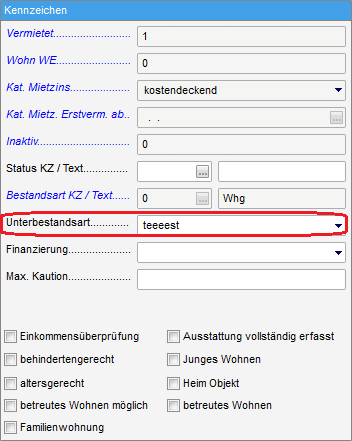
Haben Sie in der Konfigurationstabelle 1306 (Seite 48) Unterbestandsarten für eine Bestandsart definiert, erscheint im Bereich Kennzeichen ein weiteres Feld, in dem Sie diese auswählen können. Ist für eine Bestandsart keine Unterart definiert, wird dieses Feld nicht angezeigt.
Bereich Adresse
Die Adresse der Einheit wird komplett aus d+ RW importiert und kann nicht verändert werden.
Bereich Indiv Daten
In diesem Bereich werden vier Felder angezeigt, die Sie im Unternehmen
individuell anpassen können. Geben Sie dazu die gewünschten
Bezeichnungen in den globalen Variablen GLOBAL_EINHEIT_
GRUPPE_1_NAME, GLOBAL_EINHEIT_GRUPPE_2_NAME,
GLOBAL_EINHEIT_GRUPPE_3_NAME und GLOBAL_EINHEIT_GRUPPE_4_NAME ein (siehe
Globale Variablen) und füllen Sie die Felder entsprechend
aus. Ist eine der Variablen leer, wird das entsprechende Feld nicht
angezeigt. Sind alle Variablen leer, wird der gesamte Bereich
ausgeblendet.
Bereich Info
Im diesem Darstellungsgitter (Infogrid) finden Sie zur Einheit
verknüpfte Datensätze, wie Verträge, Vermerke oder Aufträge. Neben den
jeweiligen Einträgen sehen Sie die Anzahl der vorhandenen Datensätze und
können mit Klick auf  einen neuen anlegen. Mit
Klick auf
einen neuen anlegen. Mit
Klick auf  gelangen Sie zur entsprechenden Liste
der vorhandenen Datensätze, von der aus Sie die einzelnen Einträge
einsehen und bearbeiten können. Dort enthalten sind dann zum Beispiel
alle Aufträge, die mit dieser Einheit verknüpft wurden (nicht die, die
nur mit dem Objekt verknüpft wurden!). Die Anzeige und die Verwaltung
der Einträge im Infogrid werden über den Dialog Infogrid-Einstellungen
(Objektmanagement/Grundeinstellungen/OM Allgemein) im Hauptmenü
vorgenommen. Zusätzlich können einzelne Einträge direkt im Infogrid
mittels Rechtsklick auf diese auf Benutzerebene ausgeblendet werden. Bei
Einheiten mit uneindeutigem Sachbereich erscheint ein PopUp-Menü zur
Auswahl, welcher Sachbereich bzw. welche Verrechnungseinheit verwendet
werden soll.
gelangen Sie zur entsprechenden Liste
der vorhandenen Datensätze, von der aus Sie die einzelnen Einträge
einsehen und bearbeiten können. Dort enthalten sind dann zum Beispiel
alle Aufträge, die mit dieser Einheit verknüpft wurden (nicht die, die
nur mit dem Objekt verknüpft wurden!). Die Anzeige und die Verwaltung
der Einträge im Infogrid werden über den Dialog Infogrid-Einstellungen
(Objektmanagement/Grundeinstellungen/OM Allgemein) im Hauptmenü
vorgenommen. Zusätzlich können einzelne Einträge direkt im Infogrid
mittels Rechtsklick auf diese auf Benutzerebene ausgeblendet werden. Bei
Einheiten mit uneindeutigem Sachbereich erscheint ein PopUp-Menü zur
Auswahl, welcher Sachbereich bzw. welche Verrechnungseinheit verwendet
werden soll.
Bereich Bemerkung
In diesem Bereich können Sie Bemerkungen hinterlegen.
Bereich Bemerkung FIBU
In diesem Bereich werden Bemerkungen aus d+ RW angezeigt.
Register Personen
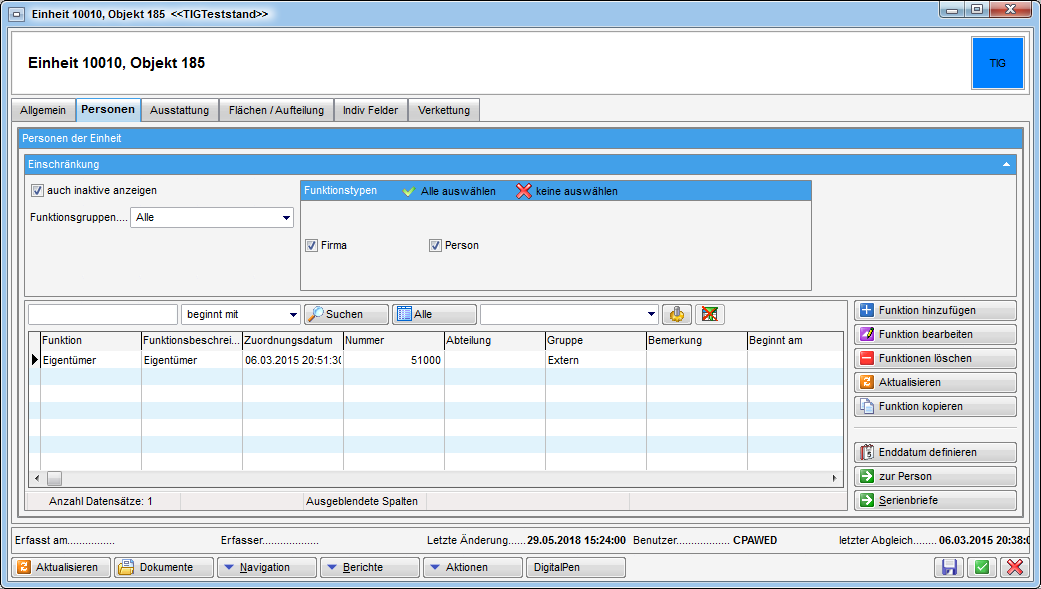
In diesem Register wird der aktuelle Mieter bzw. Eigentümer und eventuell weitere Funktionsträger angezeigt. Sollen auch die ausgezogenen Personen angezeigt werden, muss die Checkbox Auch inaktive anzeigen aktiviert werden. Die Inaktivität eines Bestandsverhältnisses bzw. einer Funktion richtet sich nach den Daten in den Spalten Beginn und Ende. Liegt das aktuelle Datum zwischen diesen beiden Daten, gilt das Bestandsverhältnis bzw. die Funktion als aktiv.
Über die Schaltflächen auf der rechten Seite können Sie Funktionen hinzufügen, bearbeiten, löschen oder kopieren. Nähere Informationen zur Arbeit mit Funktionen finden Sie im dazugehörigen Handbuch. Über Aktualisieren wird die Datenmenge neu geladen. Mit der Schaltfläche Enddatum definieren lässt sich das Datum einstellen, an dem die markierte Funktion endet. Über Zur Person gelangen Sie zu den Personendaten.
Mit Klick auf die Schaltfläche Serienbriefe öffnet sich der Dialog Serienbriefe über Funktionen. Weitere Informationen dazu finden Sie unter Serienbriefe / Serienbriefe über Funktionen.
Bitte beachten Sie: Die Funktionen 31000, 41000, 51000, 61000 kommen aus d+ RW und können NICHT geändert, gelöscht, hinzugefügt etc. werden.
Register Ausstattung
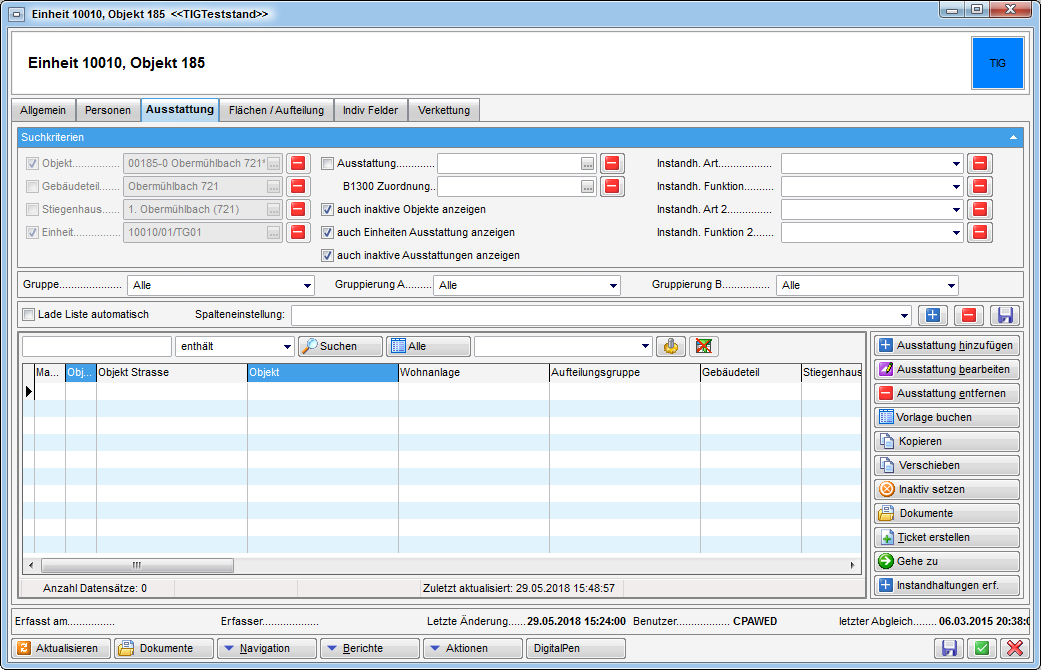
In diesem Register ist die der Einheit zugeordnete Ausstattung zu sehen. Dies beinhaltet nicht die Ausstattungen des Objekts oder Stiegenhauses (z.B. Aufzüge), sondern wirklich nur die Ausstattungen, die explizit dieser Einheit zugeordnet wurden. Dabei kann es sich zum Beispiel um bestimmte Bodenbeläge, Balkone, Heizungen / Öfen oder auch dazugehörige Keller- oder Dachbodenabteile handeln.
Die Daten solcher Ausstattungen werden aus den Ausstattungsdetails übernommen. Über die Auswahlfelder über der Liste können Sie nur bestimmte Gruppen von Ausstattungen anzeigen lassen.
Mit den Schaltflächen auf der rechten Seite können Sie Ausstattungen hinzufügen, bearbeiten, entfernen, kopieren, verschieben oder inaktiv setzen sowie ein Ticket erstellen oder auf das DMS zugreifen. Außerdem können Sie eine Vorlage buchen, also eine Ausstattungsvorlage hinzufügen. Vorlagen für die Ausstattung können Sie über das Hauptmenü erstellen. Diese enthalten feste Gruppen von mehreren Ausstattungen, zum Beispiel eine von Ihnen definierte Grundausstattung für Objekte. Mit Klick auf Gehe zu gelangen Sie zum Objekt, zur Ausstattung, zur Wohnanlage oder zur Aufteilungsgruppe. Über Instandhaltungen erfassen können Sie eine neue Prüfung der Ausstattung eintragen. Weitere Informationen zu Ausstattungen in d+ OM finden Sie im entsprechenden Handbuch.
Register Flächen / Aufteilung
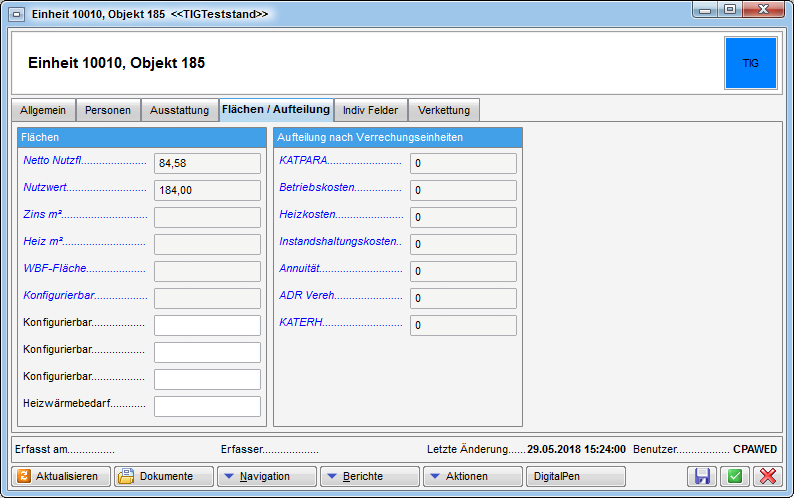
In diesem Register können Sie Daten zur Fläche der Wohneinheit und zur Aufteilung nach Verrechnungseinheiten einsehen. Diese werden nochmals in Sachbereiche (BK, HK, IK, etc.) unterteilt und kommen aus d+ OM.
Register Indiv Felder
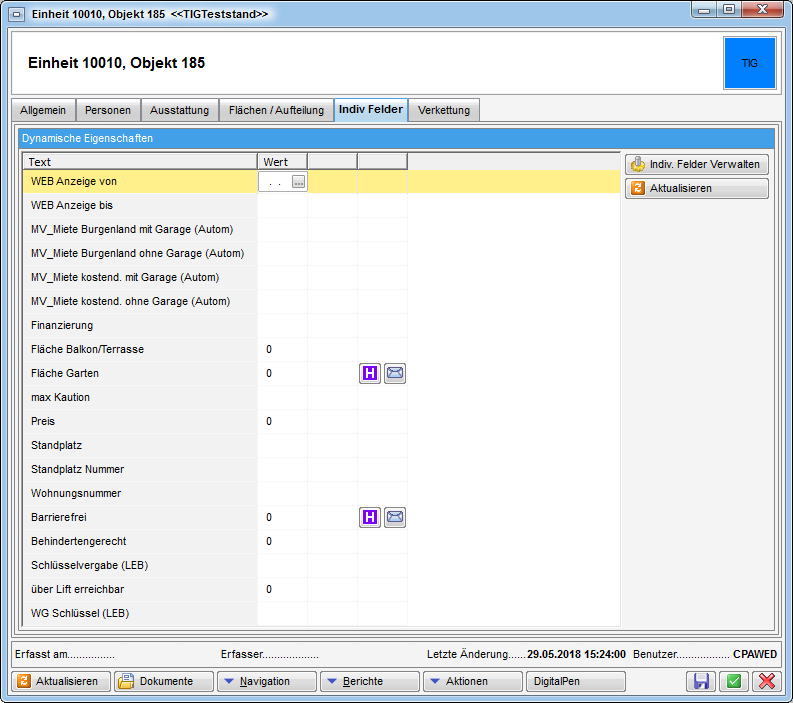
Über dieses Register ist es möglich, individuelle Daten zur Einheit zu erfassen. Hierbei handelt es sich um Angaben, die unternehmensspezifisch erfasst werden und deshalb nicht in den anderen Standardregistern vorhanden sind. So kann jedes Unternehmen alle wichtigen Informationen zu einer Einheit hinterlegen. Individuelle Felder können frei befüllt werden, es ist aber auch möglich, eine Auswahlliste zu hinterlegen.
Um die individuellen Felder zu verwalten, klicken Sie die Schaltfläche Indiv. Felder verwalten an. Im anschließenden Dialog können die vorhandenen Felder bearbeitet bzw. gelöscht und neue Felder angelegt werden. Im Normalfall ist dies Aufgabe der Systemadministratoren. Weitere Informationen dazu finden Sie im Administratorhandbuch.
Register Verkettung
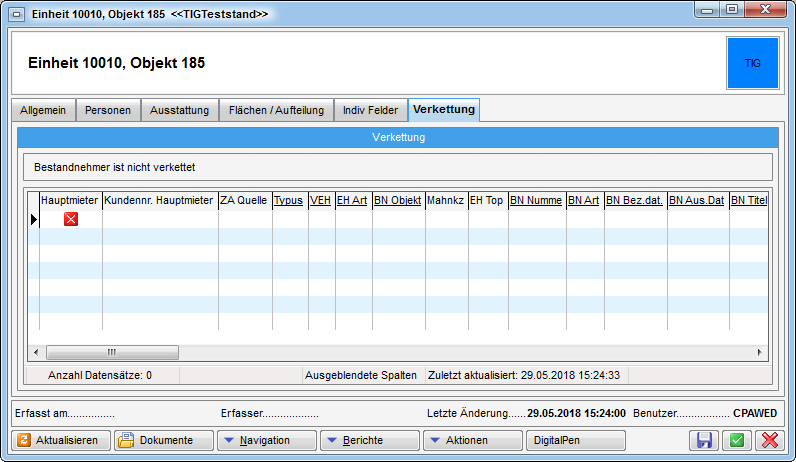
In diesem Register sehen Sie Verkettungen aus dem d+ RW. Dabei sehen Sie nicht nur, ob das aktuelle Bestandsverhältnis verkettet ist, sondern auch, ob es sich um den Haupt- oder Sub-Bestandnehmer handelt. Verkettete Bestandsverhältnisse werden hier aufgelistet.
Bestandsverhältnis
Im Dialog Bestandsverhältnis (Miet- / Personenzuordnung) werden Daten zum Miet- oder Eigentumsverhältnis hinterlegt. Dabei kann es pro Einheit zeitlich aufeinanderfolgend mehrere Zuordnungen geben. Die Zuordnung ist die Verbindung zwischen einem Bestandnehmer (Person) und einer Einheit (Wohnbestand). Auch bei Leerstand können hier entsprechende Informationen eingetragen werden.
Im unteren Bereich können Sie den Dialog zum Beispiel über den Button Aktionen drucken.
Über die Schaltfläche Berichte können Sie einen Kontoauszug erstellen (siehe Sonstige Berichte).
Über den Dokumente-Button gelangen Sie zu den Serienbriefvorlagen und zum DMS.
Mit Aktualisieren wird der Datensatz neu geladen.
Mit Klick auf FB-Stundung gelangen Sie zum Stundungsdialog (siehe FB-Stundung / Ablauf FB-Stundung und Dialog).
Bitte beachten Sie, dass Bestandsverhältnisse im Normalfall immer im d+ RW angelegt werden und dann ins d+ OM konvertiert werden. Die entsprechenden Felder sind ausgegraut und nicht befüllbar. Zusätzlich wird deren Beschriftung kursiv angezeigt. Es ist also normalerweise nicht nötig, Mietverhältnisse in d+ OM anzulegen oder zu löschen. Einzelne Date zu einem Mietverhältnis können aber durchaus im d+ OM eingetragen werden.
Register Allgemein
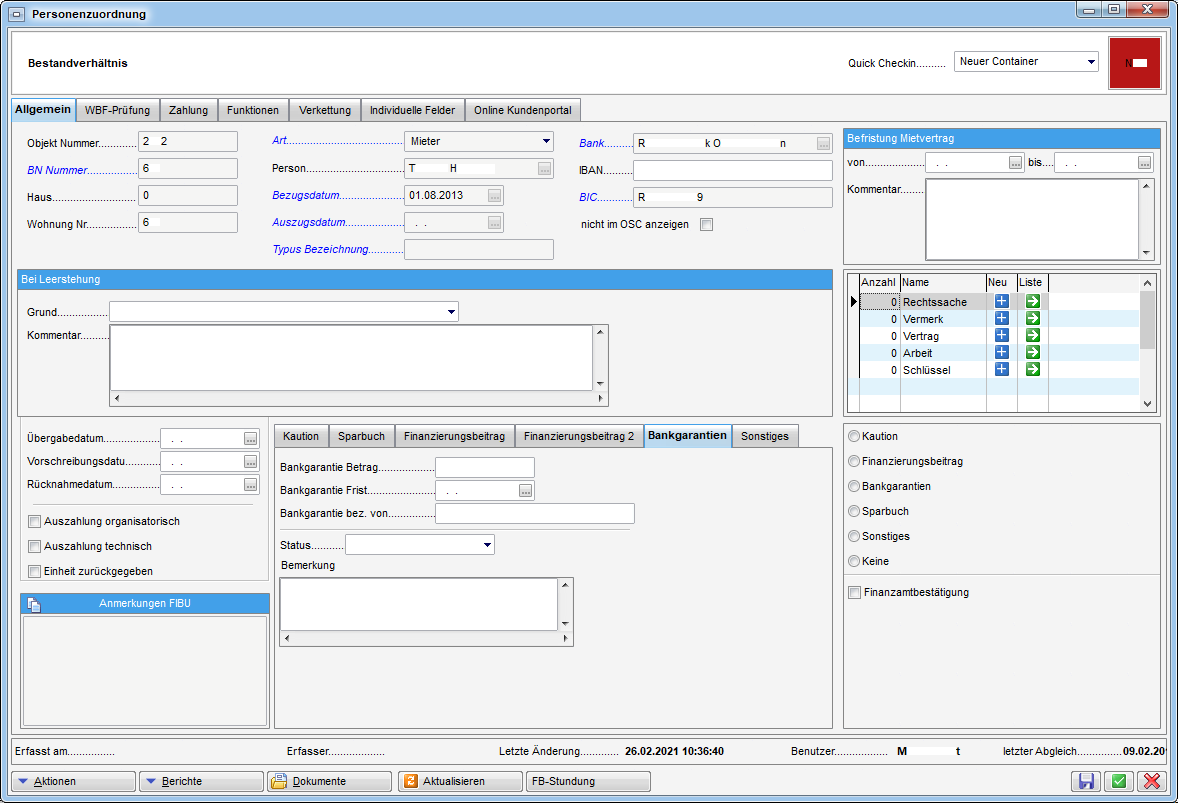
Hier finden Sie zunächst die Daten zu Objekt und Wohnungsnr. und zum Mieter bzw. Eigentümer. Bezugs- und Auszugsdaten oder Befristungen können ebenso eingetragen werden. Sollte aus dem d+ RW kein Bezugsdatum konvertiert werden, wird das Bezugsdatum des Objekts herangezogen. Beim Anlegen eines Vertrages kann außerdem bei Bedarf das hinterlegte Vertragsende als Befristung in das Bestandsverhältnis übernommen werden (vorausgesetzt das betreffende Feld im Bestandnehmer wird nicht aus dem d+ RW konvertiert).
Im Bereich Bei Leerstehung können Sie den Grund dafür eintragen (z. B. Sanierung) und einen Kommentar ergänzen.
In der Info-Box (Infogrid) können Sie Daten zu den übergebenen
Schlüsseln und zu Vermerken etc. hinterlegen. Mit Klick auf
 kann ein neuer Datensatz der gewählten
Information angelegt werden (z.B. ein neuer Schlüssel). Durch Klick auf
kann ein neuer Datensatz der gewählten
Information angelegt werden (z.B. ein neuer Schlüssel). Durch Klick auf
 wird die Liste der vorhandenen Datensätze
geöffnet (z.B. eine Liste aller ausgegebenen Schlüssel). Ausgehend von
diesen Listen können bestehende Datensätze bearbeitet oder neue erstellt
werden. Die Anzeige und die Verwaltung der Einträge im Infogrid werden
über den Dialog Infogrid-Einstellungen
(Objektmanagement/Grundeinstellungen/OM Allgemein) im Hauptmenü
vorgenommen. Zusätzlich können einzelne Einträge direkt im Infogrid
mittels Rechtsklick auf diese auf Benutzerebene ausgeblendet werden.
wird die Liste der vorhandenen Datensätze
geöffnet (z.B. eine Liste aller ausgegebenen Schlüssel). Ausgehend von
diesen Listen können bestehende Datensätze bearbeitet oder neue erstellt
werden. Die Anzeige und die Verwaltung der Einträge im Infogrid werden
über den Dialog Infogrid-Einstellungen
(Objektmanagement/Grundeinstellungen/OM Allgemein) im Hauptmenü
vorgenommen. Zusätzlich können einzelne Einträge direkt im Infogrid
mittels Rechtsklick auf diese auf Benutzerebene ausgeblendet werden.
Sicherheitsleistungen: Kaution, Finanzierungsbeitrag usw.
Im unteren Bereich können Sie Daten zu Kaution, Finanzierungsbeiträgen, Bankgarantien etc. hinterlegen. Damit Sie aber die Felder befüllen können, müssen Sie die entsprechende Finanzierungsart auf der rechten Seite aktivieren.
Kaution
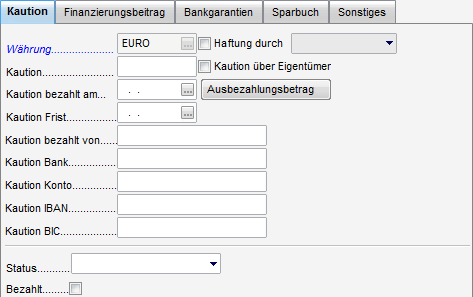
Über die Schaltfläche Auszahlungsbetrag im Bereich Kaution können Sie nach Eingabe der Kaution und des Einzahlungsdatums der Kaution den Auszahlungsbetrag zu einem bestimmten Datum berechnen lassen. Die Aufstellung können Sie dann auch über die Schaltfläche Bericht drucken. Die verwendeten Zinssätze finden Sie in der Tabelle Richtsätze in den Grundeinstellungen.
Außerdem können Sie bei Bedarf die Daten des Kautionskontos hinterlegen. Ist eine IBAN eingegeben, müssen Sie auch den BIC befüllen.
Finanzierungsbeitrag
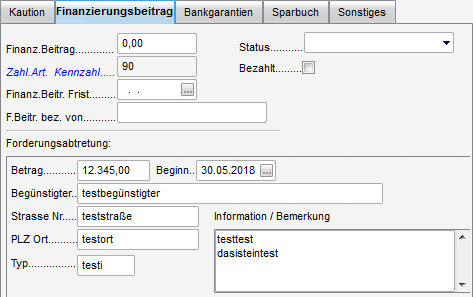
Wurde ein Finanzierungsbeitrag vereinbart, können Sie dies in der zweiten Lasche dieses Bereichs hinterlegen. Außerdem können Sie hier Informationen zu einer Forderungsabtretung hinterlegen.
Bankgarantien
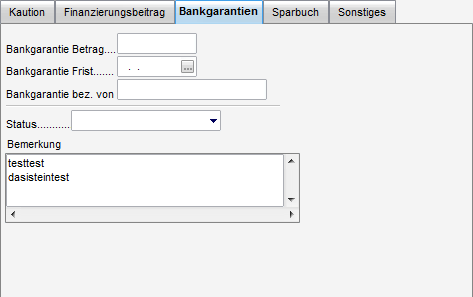
Bankgarantien können in der dritten Lasche hinterlegt werden.
Sparbuch
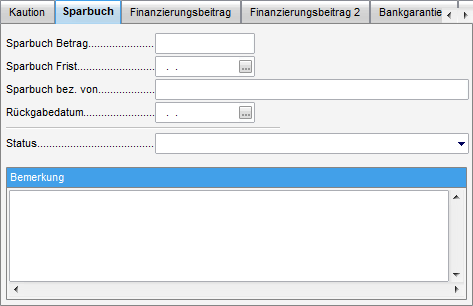
Wurde ein Sparbuch als Sicherheitsleistung hinterlegt, geben Sie die Daten in der vierten Lasche ein.
Sonstiges

Im letzten Bereich können Sie eine mögliche Bürgschaft und die Vergebührung erfassen.
Register WBF-Prüfung
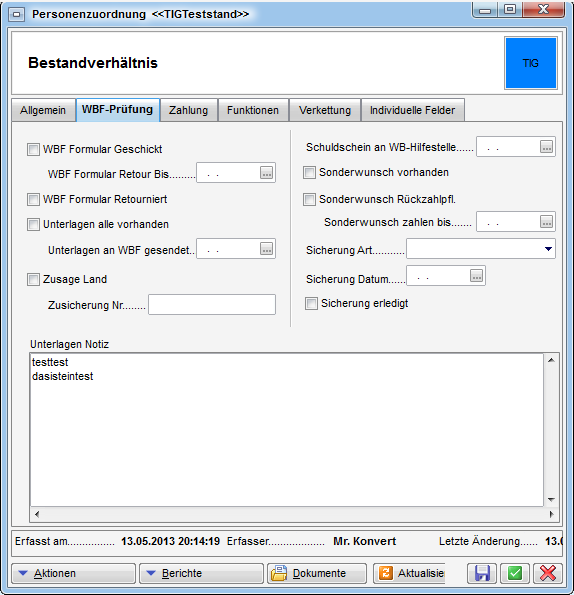
In diesem Register können Daten zur Wohnbauförderung hinterlegt werden.
Register Zahlung
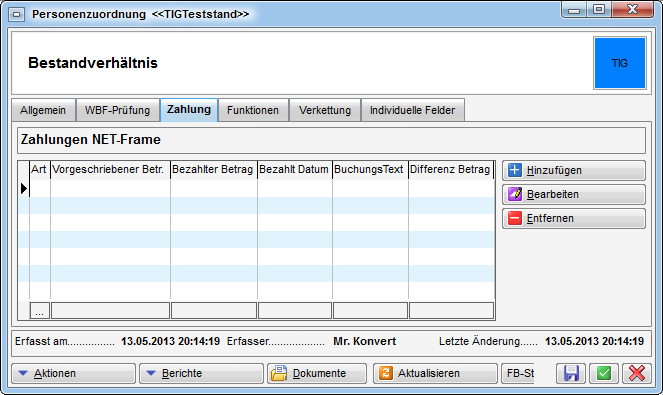
Hier können Zahlungsdaten hinterlegt werden. Diese werden auch im Bericht Kontoauszug verwendet.
Register Funktionen
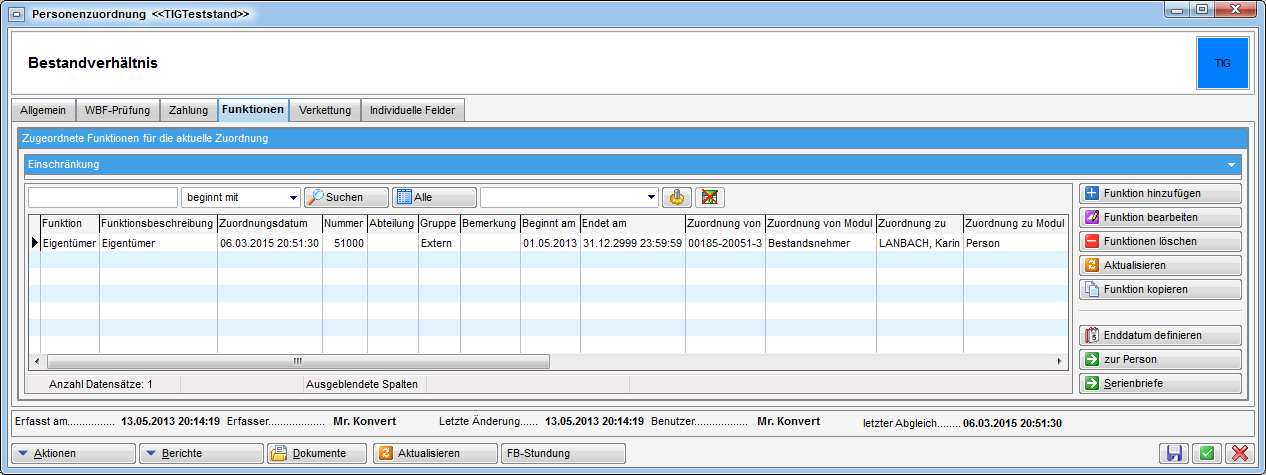
In diesem Register können Funktionsträger hinterlegt werden. Nähere Informationen zur Arbeit mit Funktionen finden Sie in der dafür vorgesehenen Dokumentation.
Register Verkettung
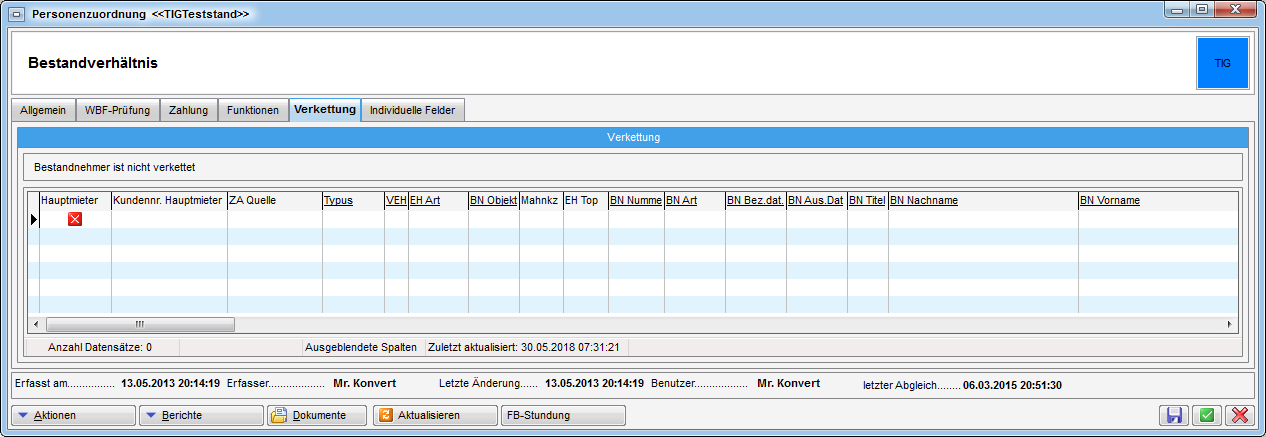
In diesem Register sehen Sie Verkettungen aus dem d+ RW. Dabei sehen Sie nicht nur, ob das aktuelle Bestandsverhältnis verkettet ist, sondern auch, ob es sich um den Haupt- oder Sub-Bestandnehmer handelt. Verkettete Bestandsverhältnisse werden hier aufgelistet.
Register Indiv Felder
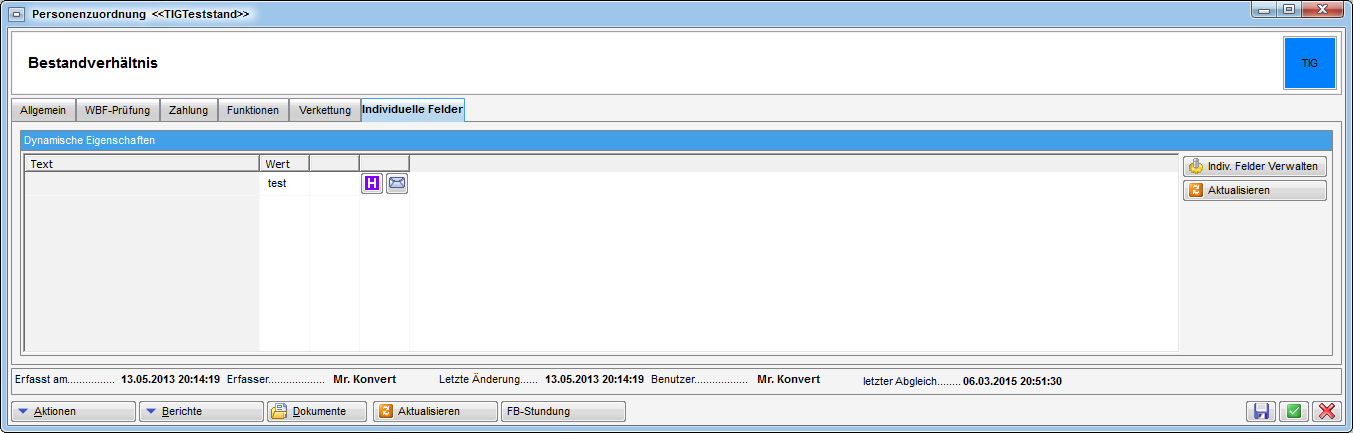
Über dieses Register ist es möglich, individuelle Daten zum Bestandsverhältnis zu erfassen. Hierbei handelt es sich um Angaben, die unternehmensspezifisch erfasst werden und deshalb nicht in den anderen Standardregistern vorhanden sind. So kann jedes Unternehmen alle wichtigen Informationen zu einem Bestandsverhältnis hinterlegen. Individuelle Felder können frei befüllt werden, es ist aber auch möglich, eine Auswahlliste zu hinterlegen.
Um die individuellen Felder zu verwalten, klicken Sie die Schaltfläche Indiv. Felder verwalten an. Im anschließenden Dialog können die vorhandenen Felder bearbeitet bzw. gelöscht und neue Felder angelegt werden. Im Normalfall ist dies Aufgabe der Systemadministratoren. Weitere Informationen dazu finden Sie im Administratorhandbuch.
Berichte
Berichte im Hauptmenü
Sofern nicht anders angegeben, finden Sie folgende Berichte im Bereich Objekte des Hauptmenüs.
Leerstehungslisten
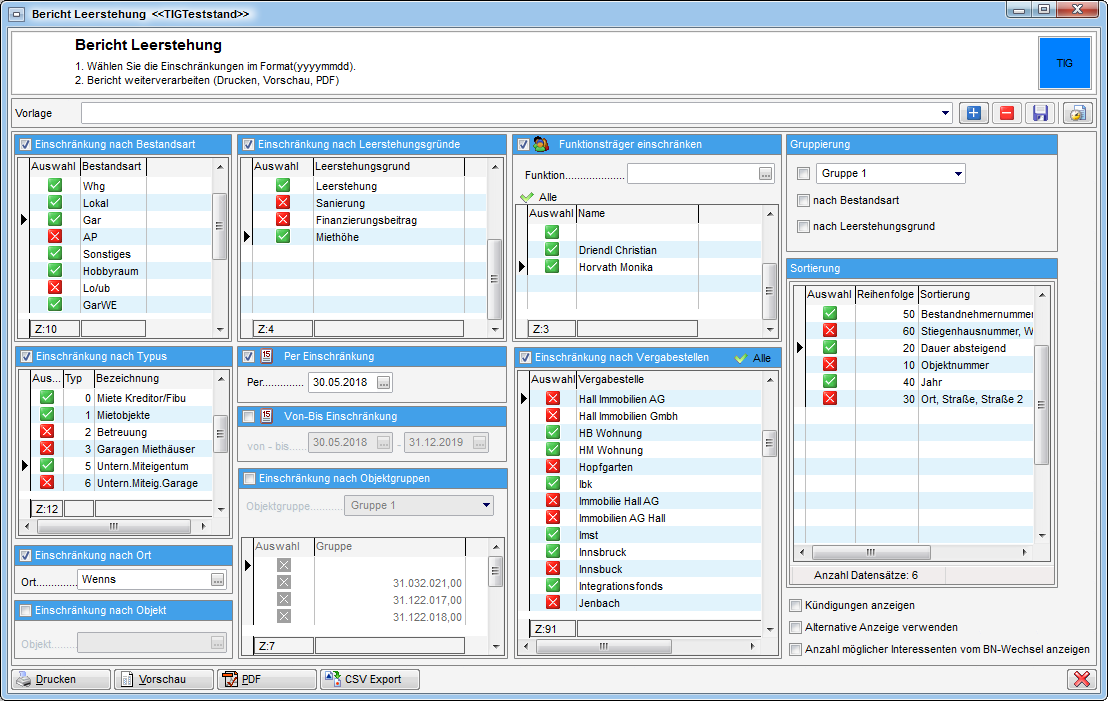
Bei den Leerstehungslisten wird unterschieden zwischen der Leerstehungsliste für alle Objekte und der Liste aller Leerstehungen aufgrund von Sanierungen. Erstere kann sowohl aus dem Haupt- als auch dem Objektmenü geöffnet werden und kann über einen Dialog parametrisiert werden.
Die Leerstehungen aufgrund von Sanierungen werden über einen einfacheren Dialog parametrisiert und sind nur über das Hauptmenü zu erreichen.
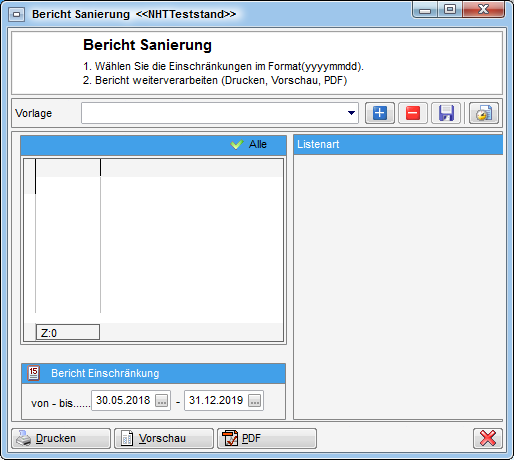
Als Leerstehung erkennt das System alle Einheiten, die so im d+ RW gekennzeichnet sind. Es ist nicht nötig, eine Leerstehung zusätzlich im d+ OM einzugeben. Außerdem wird automatisch ein Mietverhältnis 'Leerstehung' (o.ä.) erstellt, so dass außer dem Fakt der Leerstehung selber noch weitere Informationen erfasst werden können. Dazu gehört der Grund der Leerstehung, insbesondere wenn es sich um eine Sanierung (für den zweiten Bericht) handelt. Dieser kann im entsprechenden Mietverhältnis (im Bereich bei Leerstehung im ersten Reiter des Dialogs) eingegeben bzw. ausgewählt werden. Für den zweiten Bericht werden dann also nur die Leerstehungen berücksichtigt, die als Grund für die Leerstehung eine Sanierung angegeben haben.
Die Einschränkungsmöglichkeiten im Einzelnen:
-
Einschränkung nach Bestandsart: Hier werden alle Bestandsarten des aktuellen Jahres angezeigt (z.B. Wohnung, Garage, Lokal, etc.). Mit dem Markieren dieser Einschränkung und anschließender Auswahl der gewünschten Bestandsart(en) können Sie nur solche für die Auswertung verwenden.
-
Einschränkung nach Typus: Hier können Sie auf bestimmte Objekttypen (z.B. Eigentums- oder Mietobjekte, Mischobjekte, etc.) einschränken. Um diese Einschränkung zu verwenden, setzen Sie zunächst den Haken und wählen Sie dann durch Setzen des grünen Häkchens in der Liste die gewünschten Typen aus.
-
Einschränkung nach Ort: Zur Einschränkung auf Leerstehungen in einem bestimmten Ort setzen Sie hier zunächst das Häkchen, um die Einschränkung zu aktivieren, und wählen Sie dann den gewünschten Ort aus.
-
Einschränkung nach Objekt: Zur Einschränkung auf Leerstehungen in einem bestimmten Objekt setzen Sie hier zunächst das Häkchen, um die Einschränkung zu aktivieren, und wählen Sie dann den gewünschten Ort aus.
-
Einschränkung nach Leerstehungsgrund: Hier können Sie nur die Einheiten im Bericht auswerten, die aus bestimmten Gründen leer stehen. Der Leerstehungsgrund wird im ersten Register des Mietverhältnisses festgelegt (siehe Register allgemein). Um diese Einschränkung zu verwenden, setzen Sie zunächst den Haken und wählen Sie dann durch Setzen des grünen Häkchens in der Liste die gewünschten Leerstehungsgründe aus.
-
Per- und von-bis-Einschränkung: In diesen Bereichen können Sie auf die Leerstehungen eines bestimmten Datums einschränken. Dafür wird unterschieden zwischen einem bestimmten Stichtag (per-Datum) oder einem Intervall (von bis).
-
Einschränkung nach Objektgruppen: Hier können Sie nach den frei definierbaren Objektgruppen einschränken. Weitere Informationen zu deren Einrichtung finden Sie im Benutzerhandbuch zu Objekten, Gebäudeteilen und Stiegenhäusern.
-
Funktionsträgereinschränkung: Um auf einen Funktionsträger (also z.B. den Hausverwalter) einzuschränken, aktivieren Sie die Einschränkung zunächst durch Setzen des Häkchens und wählen Sie dann die Funktion aus. Danach werden alle im System vorhandenen Träger dieser Funktion angezeigt und Sie können diese als Einschränkung aktivieren (grüner Haken) oder deaktivieren (rotes Kreuz).
-
Einschränkung nach Vergabestelle: Hier können Sie auf bestimmte Vergabestellen einschränken, die bei den Einheiten hinterlegt sind. Die Liste wird aus allen bei Einheiten und Kündigungen eingetragenen Vergabestellen zusammengestellt. Um diese Einschränkung zu verwenden, setzen Sie zunächst den Haken und wählen Sie dann durch Setzen des grünen Häkchens in der Liste die gewünschten Typen aus.
-
Gruppierung: Legen Sie hier fest, nach welchem Aspekt die aufgeführten Einheiten gruppiert werden sollen.
-
Sortierung: Hier können Sie festlegen, nach welchem Kriterium sortiert werden soll.
-
Kündigungen anzeigen: Mit dieser Option werden auch die im Bestandnehmerwechselmodul erfassten Kündigungen mit im Bericht aufgeführt, sofern sie den gemachten Einschränkungen entsprechen.
-
Alternative Anzeige: Mit Aktivierung dieser Option wird ein anderes Layout für den Bericht gewählt. In diesem sind weniger Daten zur Einheit aufgeführt, dafür sind die Leerstehungsmonate farblich markiert.
Haben Sie alle Einstellungen getroffen, haben Sie mehrere Möglichkeiten zur Weiterverarbeitung. Über die Schaltflächen in der Fußzeile können Sie den Bericht direkt drucken, in der Vorschau ansehen oder als PDF-Datei ausgeben. In der Vorschau haben Sie neben dem Drucken und Speichern in verschiedenen Formaten auch noch die Möglichkeit, den Bericht per E-Mail zu versenden oder im DMS abzulegen. Über die Schaltfläche CSV Export können Sie die der Leerstehungsliste entsprechenden Daten als CSV-Datei speichern und zum Beispiel an Vergabestellen senden.
Wohnungsliste aller Objekte
Mithilfe dieses Berichts können Sie eine Liste von Wohnungen und Bestandnehmern erstellen, die neben dem Objekt und der TOP-Nummer auch die Bestandart (Mieter / Eigentümer), Bezugs- und Auszugsdaten des Bestandnehmers, sowie Nettonutzfläche und Hausverwalter enthält.
Dafür wird zunächst eine Liste aller Bestandseinheiten geöffnet, die Sie mithilfe der Suche und Filter auf die gewünschten Einheiten einschränken können. Außerdem können Sie mithilfe der Box nur aktive anzeigen auf aktive Bestandsverhältnisse einschränken. Wenn Sie mehrere Einheiten in der Liste markieren, wird der Bericht nur auf diese eingeschränkt. Haben Sie die Liste entsprechend reduziert, klicken sie einfach links unten auf die Schaltfläche Bericht. In der Vorschau haben Sie neben dem Drucken und speichern in verschiedenen Formaten auch die Möglichkeit, den Bericht per E-Mail zu versenden oder im DMS abzulegen.
Status der Einheiten
Mit diesem Bericht können Statusveränderungen von Einheiten nachvollzogen werden. Dazu zählen Ein- und Auszüge, erledigte Sanierungsarbeiten, Aufträge, etc. Zunächst wird ein Auswahldialog geöffnet.
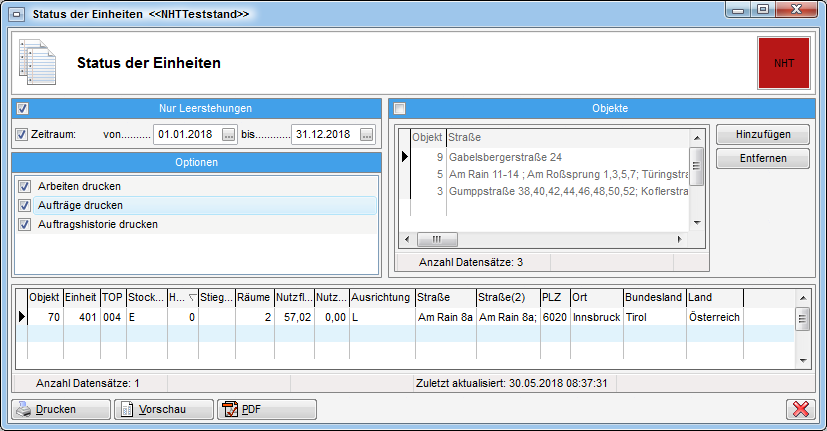
Hier können Sie auf Leerstehungen einschränken, also nur Einheiten anzeigen, die im Laufe ihrer Historie einmal als leerstehend markiert wurden. Dafür können Sie auch einen Zeitraum einschränken, in dem diese Einheiten leer standen. Rechts oben können Sie auf bestimmte Objekte einschränken und nur deren Einheiten verwenden. Die untere Liste der Einheiten wird entsprechend angepasst. Außerdem können Sie im Bereich Optionen festlegen, ob auch Arbeiten und Aufträge bzw. auch die Historie einzelner Aufträge angedruckt werden sollen. Zur Auftragshistorie gehört der komplette Freigabeablauf für Aufträge, also wann die Freigabe von wem erbeten, erteilt oder abgewiesen wurde usw. Zum Andrucken aller gewünschten Daten zu einer Einheit müssen Sie außerdem die Einheit(en) in der Liste markieren. Nur markierte Einheiten werden im Bericht angedruckt.
Haben Sie alle Einstellungen getroffen, haben Sie mehrere Möglichkeiten zur Weiterverarbeitung. Über die Schaltflächen in der Fußzeile können Sie den Bericht direkt drucken, in der Vorschau ansehen oder als PDF-Datei ausgeben. In der Vorschau haben Sie neben dem Drucken und speichern in verschiedenen Formaten auch noch die Möglichkeit, den Bericht per E-Mail zu versenden oder im DMS abzulegen.
Sicherstellungen
Mit diesem Bericht können Sie Kautionen und andere Sicherstellungen auswerten.
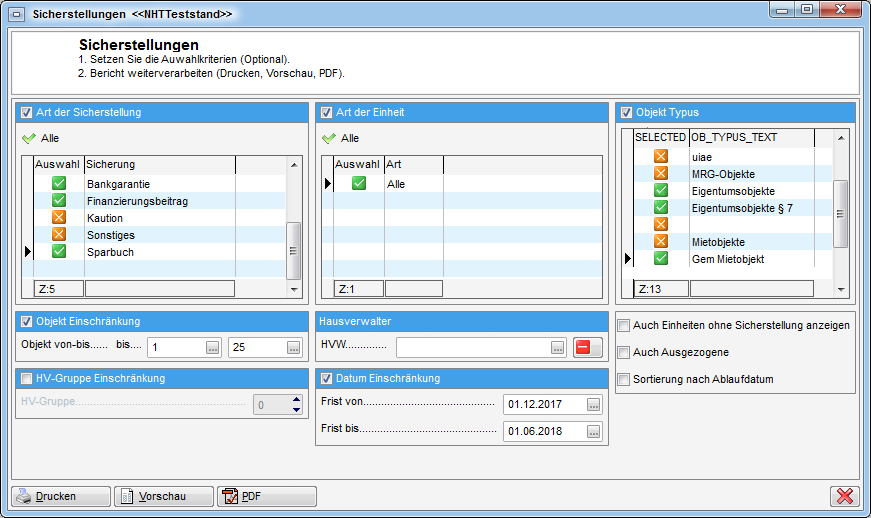
Es folgen die Einschränkungsmöglichkeiten im Einzelnen. Um diese zu verwenden, haken Sie sie zunächst an.
-
Einschränkung nach Art der Sicherstellung: Haken Sie hier die Art(en) an, um auf diese einzuschränken.
-
Einschränkung nach Art der Einheit: Haken Sie hier die Art(en) an, um auf diese einzuschränken.
-
Einschränkung nach Objekttypus: Hier können Sie auf bestimmte Objekttypen (z.B. Eigentums- oder Mietobjekte, Mischobjekte, etc.) einschränken.
-
Objekteinschränkung: Hier können Sie auf bestimmte Objekte einschränken.
-
HV-Gruppe Einschränkung: Hier können Sie auf die Objekte einer bestimmten HV-Gruppe einschränken.
-
Hausverwalter: Hier können Sie auf die Objekte eines bestimmten Hausverwalters einschränken.
-
Datum Einschränkung: Hier können Sie auf einen bestimmten Zeitraum einschränken.
-
Außerdem können Sie noch einige Optionen aktivieren, um auch Einheiten ohne Sicherstellungen und ausgezogene mit einzubeziehen oder nach dem Ablaufdatum zu sortieren.
Haben Sie alle Einstellungen getroffen, haben Sie mehrere Möglichkeiten zur Weiterverarbeitung. Über die Schaltflächen in der Fußzeile können Sie den Bericht direkt drucken, in der Vorschau ansehen oder als PDF-Datei ausgeben. In der Vorschau haben Sie neben dem Drucken und speichern in verschiedenen Formaten auch noch die Möglichkeit, den Bericht per E-Mail zu versenden oder im DMS abzulegen.
Vergabestellen
Mit diesem Bericht können Sie die bei den Einheiten hinterlegten Vergabestellen ausdrucken.
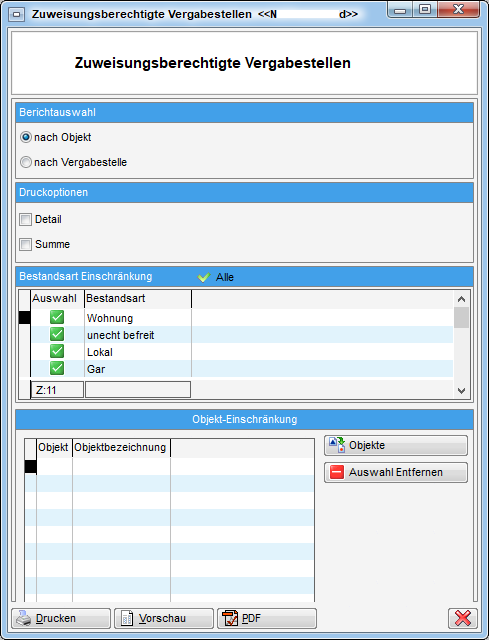
Wählen Sie zunächst die Sortierung nach Objekt oder nach Vergabestelle und ob Sie die Details oder Summen andrucken wollen. Darunter können Sie nach den Bestandsarten einschränken. Fügen Sie durch Klick auf die Schaltfläche Objekte aus der Objektliste hinzu. Deren Einheiten werden im Bericht angedruckt. Wählen Sie keine Objekte aus, bleibt der Bericht also leer. Eine Mehrfachauswahl in der Objektliste ist möglich. Außerdem können Sie über die Vergabestellen selbst einschränken. Wählen Sie dazu einfach die Schaltfläche Vergabestellen aus, und wählen Sie die gewünschte Vergabestelle im Dialog aus.
Haben Sie alle Einstellungen getroffen, haben Sie mehrere Möglichkeiten zur Weiterverarbeitung. Über die Schaltflächen in der Fußzeile können Sie den Bericht direkt drucken, in der Vorschau ansehen oder als PDF-Datei ausgeben. In der Vorschau haben Sie neben dem Drucken und speichern in verschiedenen Formaten auch noch die Möglichkeit, den Bericht per E-Mail zu versenden oder im DMS abzulegen.
Einheiten-Funktionsliste
Neben der Verlinkung im Hauptmenü ist die Einheiten-Funktionsliste auch über das Objektmenü - Bereich Einheiten zu erreichen. Hier werden Funktionsträger angezeigt, die bei den Bestandseinheiten hinterlegt sind, also hauptsächlich Mieter und Eigentümer. Zur Parametrisierung wird ein eigener Dialog verwendet:
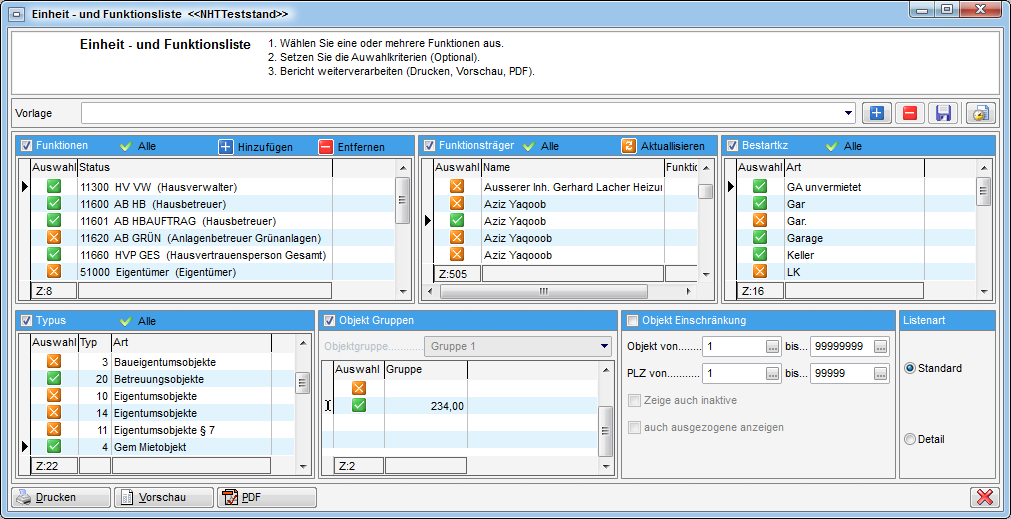
Die Einschränkungsmöglichkeiten im Einzelnen:
-
Einschränkung nach Funktionen und Funktionsträger: Hier können Sie nur bestimmte Funktionen und, wenn gewünscht, auch nur bestimmte Träger dieser Funktion einbeziehen. Um diese Einschränkung zu verwenden, setzen Sie zunächst den Haken im Bereich Funktionen und wählen Sie dann durch Setzen des grünen Häkchens in der Liste die gewünschte(n) Funktion(en) aus. Ist eine Funktion nicht in der Liste vorhanden, können Sie diese mit Klick auf Hinzufügen aus dem Funktionskatalog auswählen. Wollen Sie zusätzlich auf einen bestimmten Funktionsträger einschränken, markieren Sie auch diese Einschränkung zur Verwendung (Häkchen setzen). Es werden dann alle Träger der im Bereich Funktionen ausgewählten Funktion(en) angezeigt und Sie können wieder mit Setzen eines Hakens einzelne Funktionsträger auswählen.
-
Einschränkung nach Bestandsart: Hier werden alle Bestandsarten angezeigt (z.B. Wohnung, Garage, Lokal, etc.). Mit dem Markieren dieser Einschränkung und anschließender Auswahl der gewünschten Bestandsart(en) können Sie nur solche für die Auswertung verwenden.
-
Einschränkung nach Typus: Hier können Sie auf bestimmte Objekttypen (z.B. Eigentums- oder Mietobjekte, Mischobjekte, etc.) einschränken. Um diese Einschränkung zu verwenden, setzen Sie zunächst den Haken und wählen Sie dann durch Setzen des grünen Häkchens in der Liste die gewünschten Typen aus.
-
Einschränkung nach Objektgruppen: Hier können Sie nach den frei definierbaren Objektgruppen einschränken. Weitere Informationen zu deren Einrichtung finden Sie im Benutzerhandbuch zu Objekten, Gebäudeteilen und Stiegenhäusern.
-
Einschränkung nach Objekt: Zur Einschränkung auf Einheiten in einem bestimmten Objekt oder Postleitzahlenbereich setzen Sie hier zunächst das Häkchen um die Einschränkung zu aktivieren und wählen Sie dann das gewünschte Objekt oder den Postleitzahlbereich aus. Außerdem können Sie hier auch auf inaktive und ausgezogene erweitern.
-
Listenart: Schließlich können Sie noch festlegen, ob die Standardliste oder eine Liste mit weiteren Details erstellt werden soll.
Haben Sie alle Einstellungen getroffen, haben Sie mehrere Möglichkeiten zur Weiterverarbeitung. Über die Schaltflächen in der Fußzeile können Sie den Bericht direkt drucken, in der Vorschau ansehen oder als PDF-Datei ausgeben. In der Vorschau haben Sie neben dem Drucken und speichern in verschiedenen Formaten auch noch die Möglichkeit, den Bericht per E-Mail zu versenden oder im DMS abzulegen.
Befristeter Mietvertrag
Diesen Bericht finden Sie im Hauptmenü im Bereich Personen. Befristungen für Mietverträge können in den Details des Mietverhältnisses eingegeben werden.
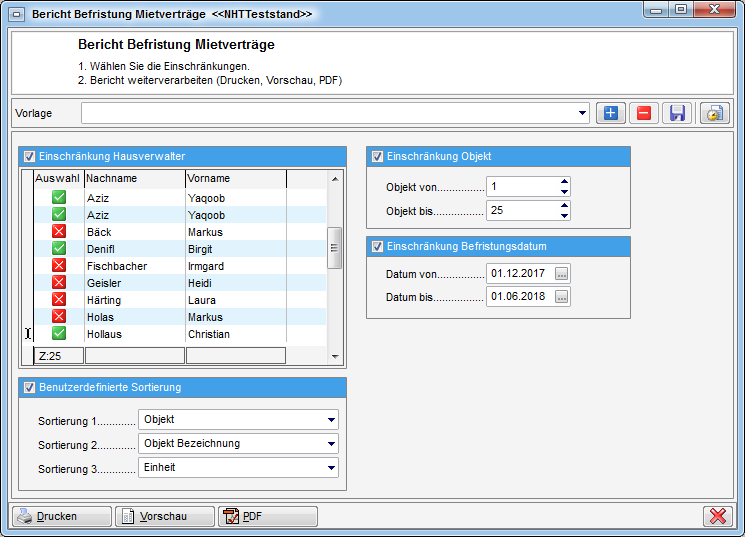
Zur Einschränkung der Ergebnismenge für den Bericht können Sie auf den Hausverwalter, Objekte oder Daten einschränken. Haken Sie dazu die gewünschte Einschränkung ein und wählen Sie dann den Hausverwalter per Markierung aus bzw. geben Sie den Befristungszeitraum oder die Objektnummer(n) ein. Außerdem können Sie bis zu drei Sortierkriterien auswählen.
Haben Sie alle Einstellungen getroffen, haben Sie mehrere Möglichkeiten zur Weiterverarbeitung. Über die Schaltflächen in der Fußzeile können Sie den Bericht direkt drucken, in der Vorschau ansehen oder als PDF-Datei ausgeben. In der Vorschau haben Sie neben dem Drucken und speichern in verschiedenen Formaten auch noch die Möglichkeit, den Bericht per E-Mail zu versenden oder im DMS abzulegen.
Kautionen
Mit diesem Bericht können Sie sich einen Überblick über den Stand der Kautionen machen.
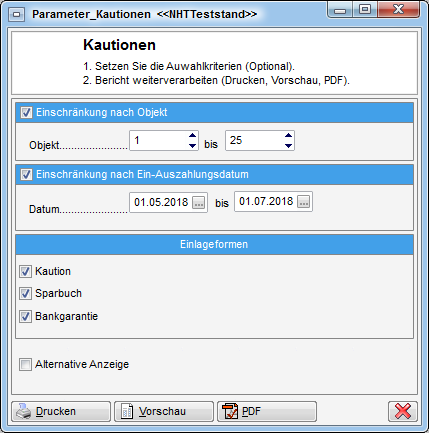
Dabei können Sie sich auf ein bestimmtes Objekt oder auf eine Datumsspanne für Ein- und Auszahlungen beschränken. Aktivieren Sie im Parameterdialog den entsprechenden Bereich durch Setzen des Häkchens und machen Sie dann die Einstellung. Machen Sie keine Einschränkungen werden einfach alle vorhandenen Kautionen aufgelistet. Außerdem können Sie im unteren Bereich wählen, ob Sie auch bzw. nur Sparbücher oder Bankgarantien einbeziehen möchten. Mit der alternativen Anzeige wird der Bericht in einem anderen Design gedruckt. Alle diese Einstellungen werden pro Benutzer gespeichert und entsprechend beim nächsten Öffnen geladen.
Haben Sie alle Einstellungen getroffen, haben Sie mehrere Möglichkeiten zur Weiterverarbeitung. Über die Schaltflächen in der Fußzeile können Sie den Bericht direkt drucken, in der Vorschau ansehen oder als PDF-Datei ausgeben. In der Vorschau haben Sie neben dem Drucken und speichern in verschiedenen Formaten auch noch die Möglichkeit, den Bericht per E-Mail zu versenden oder im DMS abzulegen.
Berichte im Objektmenü
Einheitenliste
Bei der Einheitenliste handelt es sich um eine Auflistung aller aktuellen Einheiten des Objekts mit ihren Grunddaten (Stiegenhaus, Bestandsart, TOP-Nummer, Nutzfläche, Nutzwert, Bestandnehmer, im OSC Interessentenformular anzeigen usw.)
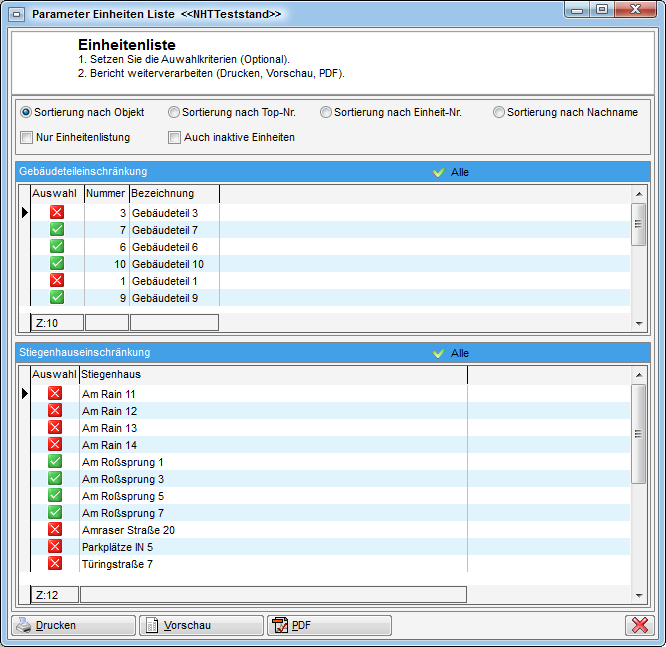
Sie können durch anhaken verschiedene Gebäudeteile und Stiegenhäuser mit einbeziehen und die Sortierung auswählen. Wenn Sie die Box nur Einheitenlistung aktivieren, werden die Stiegenhäuser und Gebäudeteile ignoriert.
Haben Sie alle Einstellungen getroffen, haben Sie mehrere Möglichkeiten zur Weiterverarbeitung. Über die Schaltflächen in der Fußzeile können Sie den Bericht direkt drucken, in der Vorschau ansehen oder als PDF-Datei ausgeben. In der Vorschau haben Sie neben dem Drucken und speichern in verschiedenen Formaten auch noch die Möglichkeit, den Bericht per E-Mail zu versenden oder im DMS abzulegen.
Übergabeliste
Dies ist ein dynamisch anpassbarer Bericht für die Bestandnehmerliste. Dieser nimmt die Daten aus dem Grid (inkl. Filterung und Sortierung) und erstellt einen Bericht, ähnlich einer Unterschriftenliste mit anpassbarer Überschrift, anpassbaren Spalten (Anzahl, Beschriftung) und etwaigen zusätzlichen Zeilen am Anfang oder Ende der Liste.
Der Bericht ist erreichbar über Objektmenü – Bestandnehmerdaten – Berichte – Übergabeliste.
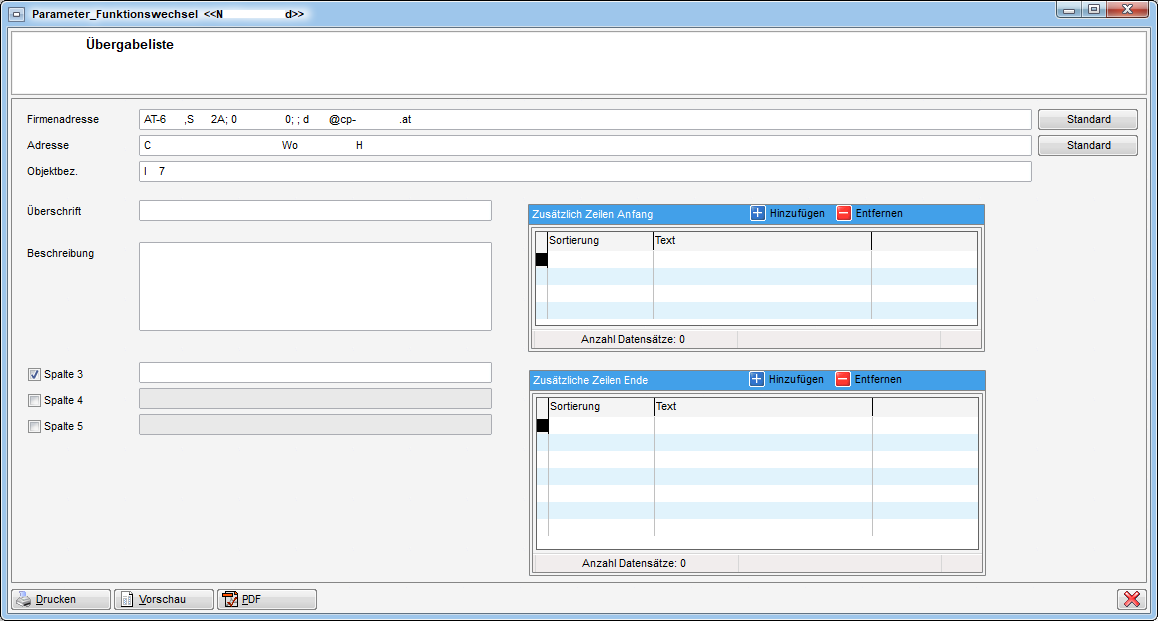
Die Firmenadresse, die Adresse und die Objektbezeichnung werden automatisch übernommen. Darunter können Sie die Überschrift sowie die Beschreibung eingeben. Darunter können Sie festlegen, wie viele Spalten (3, 4 oder 5) die Liste haben soll. Daneben können Sie die zusätzlichen Zeilen für Anfang und Ende der Übergabeliste eingeben. Über Sortierung legen Sie die Reihenfolge der Einträge fest. Bei Text können Sie den entsprechenden Inhalt konfigurieren.
Haben Sie alle Einstellungen getroffen, haben Sie mehrere Möglichkeiten zur Weiterverarbeitung. Über die Schaltflächen in der Fußzeile können Sie den Bericht direkt drucken, in der Vorschau ansehen oder als PDF-Datei ausgeben. In der Vorschau haben Sie neben dem Drucken und speichern in verschiedenen Formaten auch noch die Möglichkeit, den Bericht per E-Mail zu versenden oder im DMS abzulegen.
Sonstige Berichte
Kontoauszug
Im Bericht Kontoauszug können Sie den aktuellen Stand der Vorschreibungen und Zahlungen der gewählten Person einsehen und diesen auch drucken, um den Bestandnehmer zu informieren. Zu erreichen ist der Kontoauszug in den Personendetaildaten oder in den Details des Bestandsverhältnisses über die Schaltfläche Berichte. Es wird dann zunächst ein Parameterdialog geöffnet, in dem Sie Einstellungen zur Aufbereitung der Daten machen können.
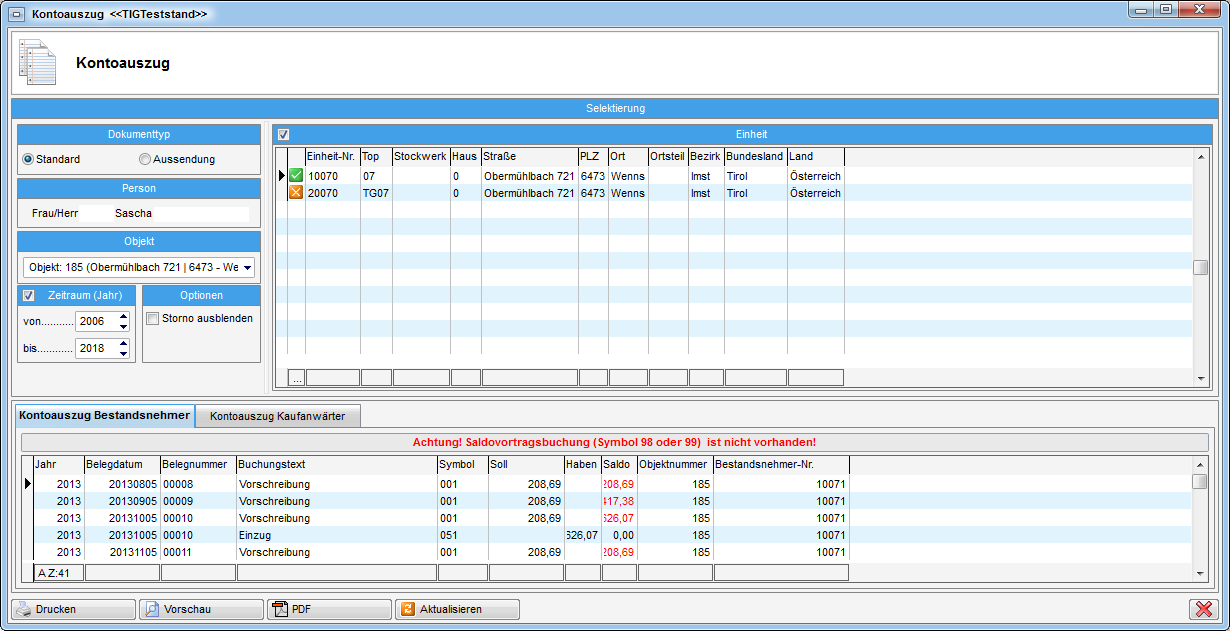
Im oberen Bereich sehen Sie die möglichen Einstellungen, während in der Liste im unteren Bereich die einzelnen Kontobewegungen entsprechend der Auswahlkriterien zu sehen sind.
Oben können Sie zunächst den Dokumenttyp wählen. Die Auswahl Standard entspricht einer einfachen Auflistung der Kontobewegungen im Querformat, während Aussendung im Hochformat ist und zusätzlich den Adressblock des Bestandnehmers, den Briefkopf des Mandanten etc. wie bei einem Anschreiben enthält.
Sie sehen dann die gewählte Person und das Objekt der gerade gewählten Einheit. Hat eine Person mehrere Einheiten, können Sie den Kontoauszug auch für mehrere Einheiten erstellen, allerdings nur, wenn diese sich im gleichen Objekt befinden. Die Einheiten können Sie im rechten oberen Bereich durch anhaken auswählen.
Schließlich können Sie den Zeitraum auswählen, der gedruckt werden soll, und ob Stornobuchungen ausgeblendet werden sollen.
Haben Sie alle Einstellungen getroffen, haben Sie mehrere Möglichkeiten zur Weiterverarbeitung. Über die Schaltflächen in der Fußzeile können Sie den Kontoauszug direkt drucken, in der Vorschau ansehen oder als PDF-Datei ausgeben. In der Vorschau haben Sie neben dem Drucken und speichern in verschiedenen Formaten auch noch die Möglichkeit, den Bericht per E-Mail zu versenden oder im DMS abzulegen.
Zuweisungsberechtigte Vergabestellen
Sie finden die Liste der Vergabestellen / Gemeinden im Hauptmenü - Grundeinstellungen – Ländereinstellungen - Zuweisungsberechtigte Vergabestelle. In dieser Liste können Sie mit Klick auf die entsprechenden Schaltflächen neue Vergabestellen anlegen oder bestehende löschen bzw. deren Details anzeigen. Außerdem ist es möglich, die Vergabestellen mit der Liste der Gemeinden abzugleichen, da es hier oft zu Überschneidungen kommt. Achtung: Dabei werden alle Gemeinden, die noch nicht in der Liste der Vergabestellen vorhanden sind, importiert.
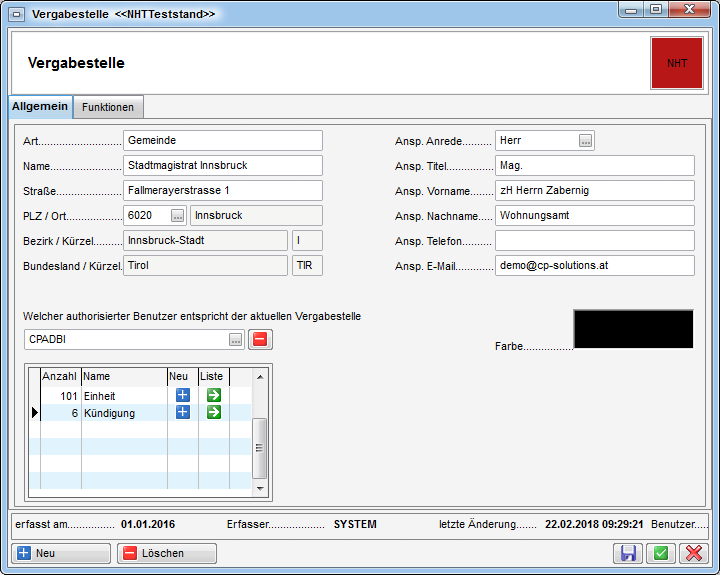
Im Detaildialog können Sie Informationen zur Vergabestelle selbst und einen Ansprechpartner hinterlegen. Im Bestandsnehmerwechselprogramm angezeigt wird dann der Eintrag im Feld Name.
Wenn Sie den Vergabestellen im d+ OM WebAccess Einsicht in Kündigungen aus dem Bestandnehmerwechselmodul geben möchten, muss außerdem der Benutzer verknüpft werden, mit dem sich die Gemeinden dann anmelden können. Die Farbe kommt im Bericht „freiwerdende Wohnungen“ des BN-Wechselmoduls zum Einsatz. Dort werden Wohnungen entsprechend farblich hinterlegt.
In der Lasche Funktionen können Sie Funktionen hinzufügen, bearbeiten, löschen oder kopieren. Außerdem könne Sie die Liste Aktualisieren. Des Weiteren ist es möglich ein Enddatum zu definieren. Über die grünen Pfeile gelangen Sie zum Detaildialog der Person, oder zu den Serienbriefen.
Berechtigungen
Einheiten und Mietverhältnisse
53009 Objektmenü Eintrag Einheit (Objektmenü)
Diese Berechtigung aktiviert die Einträge Einheiten und
Bestandsnehmer im Objektmenü.
195100 Einheit Neu
Mit dieser Berechtigung darf der Nutzer neue Einheiten anlegen. Ohne
diese Berechtigung ist der Button 'Neu' in der Einheitenliste und den
Einheitsdetails nicht aktiv.
195101 Einheit Bearbeiten
Mit dieser Berechtigung darf der Nutzer Einheiten bearbeiten. Ohne diese
Berechtigung kann er die Einheitsdetails zwar öffnen, aber die Buttons
'Speichern' und 'Speichern und Schließen' in den Einheitsdetails sind
nicht aktiv. Änderungen können also nicht gespeichert werden.
195102 Einheit Löschen
Mit dieser Berechtigung darf der Nutzer Einheiten löschen. Ohne diese
Berechtigung ist der Button 'Löschen' in der Einheitenliste und den
Einheitsdetails nicht aktiv.
150040 Indiv Felder Einheit (Hauptmenü)
Mit dieser Berechtigung darf der Nutzer über den Button „Indiv. Felder
Verwalten“ oder vom Hauptmenü aus (Grundeinstellungen – Dialoge
allgemein) die Indiv Felder für das Modul Einheit verwalten.
150042 Indiv Felder Mietverhältnis (Hauptmenü)
Mit dieser Berechtigung darf der Nutzer über den Button „Indiv. Felder
Verwalten“ oder vom Hauptmenü aus (Grundeinstellungen – Dialoge
allgemein) die Indiv Felder für das Modul Mietverhältnis verwalten.
101042 Einheiten Status (Konfigurationstabelle)
Mit dieser Berechtigung wird das Bearbeiten der Werte der
Konfigurationstabelle Einheiten Status mit der Nummer 1302 ermöglicht.
101008 Einheiten Bestandsarten (Konfigurationstabelle)
Mit dieser Berechtigung wird das Bearbeiten der Werte der
Konfigurationstabelle Einheiten Bestandsarten mit der Nummer 1303
ermöglicht.
101110 PersonenZuordnungMenu (Konfigurationstabelle)
Mit dieser Berechtigung wird das Bearbeiten der Werte der
Konfigurationstabelle PersonenZuordnungMenu mit der Nummer 1580
ermöglicht.
101123 EinheitenBerichteMenu (Konfigurationstabelle)
Mit dieser Berechtigung wird das Bearbeiten der Werte der
Konfigurationstabelle EinheitenBerichteMenu mit der Nummer 1700
ermöglicht.
Berichte / Ausdrucke
270212 Leerstehungsliste für alle Objekte (Hauptmenü)
Mit dieser Berechtigung kann der Nutzer den Bericht Leerstehungsliste
für alle Objekte im Hauptmenü aufrufen (und den Parameterdialog im
Vorfeld).
270213 Leerstehungsliste wegen Sanierung für alle Objekte (Hauptmenü)
Mit dieser Berechtigung kann der Nutzer den Bericht Leerstehungsliste
wegen Sanierung für alle Objekte im Hauptmenü aufrufen (und den
Parameterdialog im Vorfeld).
53040 Objektmenü Eintrag Leerstehungen (Objektmenü)
Diese Berechtigung aktiviert den Bericht Leerstehungen im Objektmenü.
270218 Wohnungsliste aller Objekte (Hauptmenü)
Mit dieser Berechtigung kann der Nutzer den Bericht Wohnungsliste und
den dazugehörigen Parameterdialog im Hauptmenü aufrufen.
195103 Status der Einheiten
Mit dieser Berechtigung darf der Nutzer den Bericht Status der Einheiten
im Hauptmenü aufrufen.
270228 Sicherstellungen (Hauptmenü)
Schaltet den Parameterdialog Sicherstellungen im Hauptmenü frei.
270233 Vergabestellen (Hauptmenü)
Mit dieser Berechtigung kann der Benutzer den Bericht Vergabestellen
aufrufen (und den Parameterdialog im Vorfeld).
53032 Objektmenü Eintrag Einheiten, Funktionen (Objektmenü)
Diese Berechtigung aktiviert den Bericht Einheiten-Funktionsliste im
Haupt- und Objektmenü.
270251 Person Befristeter Mietvertrag (Hauptmenü)
Mit dieser Berechtigung kann der Nutzer den Bericht Befristeter
Mietvertrag im Hauptmenü aufrufen (und den Parameterdialog im Vorfeld).
270226 Rückzahlung FB (Hauptmenü)
Mit dieser Berechtigung kann der Nutzer den Bericht Rückzahlung FB im
Hauptmenü aufrufen (und den Parameterdialog im Vorfeld).
348001 Person Ausdruck Kautionen (Hauptmenü)
Mit dieser Berechtigung darf der Benutzer den Bericht Kaution im
Hauptmenü einsehen.
53031 Objektmenü Eintrag Einheit Bericht (Objektmenü)
Diese Berechtigung aktiviert den Eintrag Einheiten Bericht im
Objektmenü.
Vergabestellen
50336 Zuweisungsberechtigte Vergabestellen Liste
Mit dieser Berechtigung darf der Nutzer die Liste der
zuweisungsberechtigten Vergabestellen einsehen.
50333 Zuweisungsberechtigte Vergabestelle Neu
Mit dieser Berechtigung darf der Nutzer neue Vergabestellen anlegen.
50334 Zuweisungsberechtigte Vergabestelle Bearbeiten
Mit dieser Berechtigung darf der Nutzer bestehende Vergabestellen
bearbeiten.
50335 Zuweisungsberechtigte Vergabestelle Löschen
Mit dieser Berechtigung darf der Nutzer bestehende Vergabestellen
löschen.
Globale Variablen
700 GLOBAL_FUNKTION_VERGEBER
Hier wird die Funktionsnummer des Vergebers (= Person oder Kreditor, der
bei bestimmten Einheiten das Vergaberecht hat) für das Modul
Leerstehungen hinterlegt.
780 GLOBAL_MIETVERTR_DATEN_ANZEIGEN
Mit dieser Variablen wird der Button Mietvertragsdaten im Dialog
Einheit/Mieter freigeschalten.
= 0 (der Button ist deaktiviert)
= 1 (der Button ist aktiviert)
2405 GLOBAL_EINHEIT_GRUPPE_1_NAME
In den Einheiten-Stammdaten können Einheiten Gruppen zugeordnet werden.
Hier wird die Bezeichnung der ersten Gruppe hinterlegt.
2406 GLOBAL_EINHEIT_GRUPPE_2_NAME
In den Einheiten-Stammdaten können Einheiten Gruppen zugeordnet werden.
Hier wird die Bezeichnung der zweiten Gruppe hinterlegt.
2407 GLOBAL_EINHEIT_GRUPPE_3_NAME
In den Einheiten-Stammdaten können Einheiten Gruppen zugeordnet werden.
Hier wird die Bezeichnung der dritten Gruppe hinterlegt.
2408 GLOBAL_EINHEIT_GRUPPE_4_NAME
In den Einheiten-Stammdaten können Einheiten Gruppen zugeordnet werden.
Hier wird die Bezeichnung der vierten Gruppe hinterlegt.
Konfigurationstabellen
1302 Einheiten Status
Hier werden die Status für die Einheit eingestellt. Im Text wird der
Text des Status eingegeben. WICHTIG: Alle Status <= 100 bilden einen
aktiven Status ab. Alle Status 100 >;= 200 bilden einen inaktiven
Status ab.
1303 Einheiten Bestandsarten
Hier werden die versch. Einheiten Arten eingetragen. KZ=Kennzeichen
Text=Texte
1306 SubbestandartText
Mit dieser Konfigurationstabelle werden die Unterbestandsarten für das
Dropdown Feld im Einheitendetail-Dialog bzw. in der Bestandsnehmerliste
eines Objekts festgelegt.
BestandartKZ: int Kennzeichen für die Zuordnung zur Bestandsart
Unterbestandsart: Bezeichnung der Unterbestandsart
Sortierung: int Wert für die Sortierung im Dropdown Feld
1580 PersonenZuordnungMenu
Diese Konfiguration wird verwendet, um in der Personenzuordnung /
Mietverhältnis die unter Anzeigename aufgeführten Vermerke, etc.
aufzuführen oder zu deaktivieren (Spalte Aktiv = 0). WICHTIG: Das Feld
Schlüssel darf nicht verändert werden.
1700 EinheitenBerichteMenu
Hier wird der Text definiert, der angezeigt wird, wenn man im
Einheitendialog auf den Bericht Button klickt.
93106 Kategorie Mietzins
Mit dieser Tabelle wird das Kennzeichen aus d+ dem Text für die
Kategorie Mietzins zugeordnet.
95800 IBAN/BIC Prüfung
Mit dieser Konfiguration kann festgelegt werden, in welchen Modulen
die Eingabe von IBAN und/oder BIC auf korrekte Eingabe geprüft werden
soll. Dabei wird geprüft, dass der IBAN an den ersten beiden Stellen
keine Zahl hat. Wenn der IBAN mit „AT“ beginnt wird außerdem geprüft, ob
er 20 Stellen hat und ob die Prüfziffer stimmt. ACHTUNG! Das „AT“
muss in Großbuchstaben geschrieben sein. (Mögliche Module: Firma,
Person, Interessent, Mitglied, Bestandnehmer, RDB)